
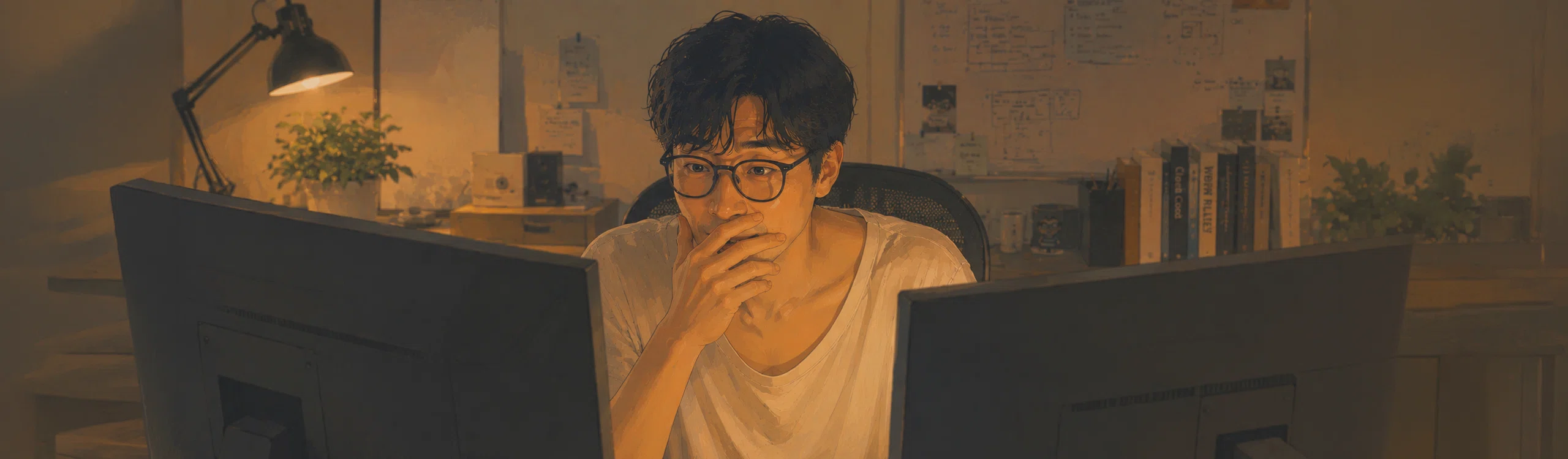
발단은 사소했습니다.
주말이라 오후부터 예전에 써뒀던 글 세 개를 고쳐쓰고 블로그에 올려보니, 블로그 생긴 게 왠지 마음에 안 듭니다.
잔뜩 뜯어고쳐봤습니다. 뜯어고치고 나서 할 일은 전체 글 이미지를 다시 올리는 겁니다. 이미지 위에 올라탄 제목이 필요 없어졌거든요.
이전에 한 번 쓴 적이 있는데 저는 블로그 이미지를 PNG 포맷으로 만듭니다. 손실이 없어서 화질이 좋죠. 단점도 있습니다. 파일 크기가 크다는 겁니다. 그래서 손대는 김에 WebP로 포맷을 바꿔보기로 결심합니다.
체감되는 화질 저하가 거의 없으면서, 파일 크기가 90% 가까이 줄어드니, 페이지 로딩 속도가 더 빨라질 것이란 계산이었습니다.
이미지 한 장을 webp로 바꾸는 데는 30초가 채 안 걸립니다.
squoosh.app에 들어가서, 파일을 끌어다 놓고, 오른쪽 압축 패널에서 WebP를 고르고, Effort는 0, Quality는 75로 맞추고, 저장. 손에 익으면 10초도 안 걸립니다.
문제는 squoosh가 한 번에 한 장씩만 해준다는 겁니다.
여러 장을 끌어다 놓아도 한 장만 받아들이고 나머지는 못 본 척합니다.
그래서 열 장을 바꾸려면 같은 동작을 열 번 반복해야 합니다. 열어서, 끌고, 고르고, 맞추고, 저장. 열어서, 끌고, 고르고, 맞추고, 저장.
세 번째쯤 반복하다 보면 생각이 듭니다.
'이걸 아주 쉽게 자동화할 수 있지 않을까.'
업계 용어로 '날먹'이 하고 싶어졌습니다.
글도 쓰고, 코딩도 하고, AI와 한참 씨름했는데, 갑자기 게으름이 자신의 천부적 권리를 주장하며 발작을 일으킨 겁니다.
여기서부터가 문제였습니다.
자동화는 간단해 보였습니다. squoosh가 쓰는 인코더는 구글이 만든 것인데, 같은 엔진을 터미널에서 호출할 수 있는 도구가 있습니다. 설치만 하면 폴더째로 변환할 수 있고요.
그래서 설치를 하려고 보니, 그 도구를 설치하는 도구가 필요했습니다. Homebrew 말입니다.
개발자나 인프라 담당자처럼 로컬 개발 환경과 서버 운영 환경을 다루는 분들은 ‘그거 macOS에 기본으로 내장되어 있는 거 아니었어?’라고 생각하시겠지만, 얼마 전에 구입한 제 M4 맥 미니에는 Homebrew가 설치되어 있지 않았습니다.
brew.sh에서 제공하는 인스톨 명령으로 Homebrew부터 설치하고, cwebp를 설치했습니다.
잠깐은 아예 웹앱을 만들까도 생각했습니다만, 더 멀리 가기 전에 다행히 정신이 돌아왔습니다.
이제 터미널에서 변환이 됩니다.
하지만 매번 터미널을 열고 폴더 경로를 치고 명령을 입력하는 건, 따지고 보면 squoosh를 여는 것보다 딱히 편하지 않습니다. 그래서 우클릭 메뉴에 넣기로 했습니다. 파일을 선택해서 오른쪽 버튼을 누르면 "WebP로 변환"이 뜨도록.
Mac에는 그런 걸 만드는 오토메이터라는 앱이 기본으로 들어 있습니다.
오토메이터를 열어서, 빠른 동작을 새로 만들고, 입력을 이미지 파일로 설정하고, 셸 스크립트 블록을 끌어다 놓고, 거기에 변환 명령을 넣습니다. 명령을 넣었더니 안 먹습니다. 변환 도구가 어디 있는지 맥이 못 찾아서였습니다.
인텔 맥과 애플 실리콘 맥은 도구가 깔리는 위치가 다른데, 제 맥이 둘 중 뭔지를 따져서 경로를 앞에 넣어줘야 했습니다.
저장. 이름은 "WebP로 변환".
그리고 됐습니다. 파일 열 장을 고르고, 오른쪽 버튼을 누르고, WebP로 변환을 클릭하니, 열 장이 한꺼번에 WebP가 되어 PNG 파일 옆에 나란히 생겼습니다. 아름답습니다. 때로 이런 경험은, 대자연에서 느끼는 경이로움에 비견할 만합니다.
만족스럽게 의자에 기대앉아 있다가, 문득 셈을 해봤습니다.
한 장에 10초. 열 장이면 1분 40초. 자동화하는 데는 한 시간 정도 걸렸습니다.
그러니까 이 우클릭 메뉴가 본전을 뽑으려면 360장은 변환해야 합니다. 저는 이번에 40장을 바꿨습니다.
사실 이건 본전을 뽑기 어렵습니다. 도커에 이것저것 설치하다 뭔가 꼬여버린 맥을 조만간 초기화할 생각인데, 초기화하면 우클릭 메뉴도, 변환 도구도, 그걸 설치하던 도구도 전부 날아가기 때문입니다. 그 사실을 깨닫자마자, 초기화 후에 이걸 다시 설치하는 절차를 메모 앱에 정리했습니다. 백업해둘 파일의 경로, 다시 입력할 명령어와 함께. 그러니까 저는 10초짜리 귀찮음을 없애려고, 한 시간을 들여 자동화 도구를 만들고, 그 자동화 도구를 미래에 복구하기 위한 설명서까지 써뒀습니다.
Effort 0. 노력 없음. 그렇게 살고 싶었는데 말이죠.
사실 이 시간이 재밌긴 했습니다. 앞으로 게으름이 발작할 때 달래줄 자동화 도구까지 생겼으니, 이 정도면 포상입니다.
이쯤에서 이 글의 제목과 다른 이야기를 해도 될 것 같습니다.
'비효율은 가끔, 효율 메타를 무시할 만한 재미를 준다'
끝.